Napredniji IT korisnici, na bilo kojem operativnom sustavu, često rade u CMD-u (konzoli ili terminalu) jer na taj način mogu brže izvršavati zadatke koristeći direktne naredbe u CLI (command line interface) okruženju. Osim toga, takve se naredbe vrlo lako mogu automatizirati, što značajno ubrzava rad, posebno kada se radi o ponavljajućim zadacima.
No što kada bi takve naredbe mogli pokretati s bilo kojeg mjesta u svijetu, na bilo kojem računalu? Bez potrebe da budemo fizički prisutni ili da ručno konfiguriramo skripte za izvršavanje.
U tu priču ulazi servis Trigger CMD.
Trigger CMD je cloud servis koji omogućuje sigurno i udaljeno pokretanje CMD/terminal naredbi na različitim operativnim sustavima, uključujući Windows, Linux i macOS.
Naredbe (triggeri) se mogu pokrenuti na razne načine, a meni najzanimljiviji način je da mogu pokrenuti naredbe preko weba te korištenjem glasovnog asistenta kao što je Alexa.
Na službenoj stranici se mogu pronaći svi mogući načini kako pokretati naredbe.
Trigger CMD se također može integrirati s raznim drugim servisima kao što su IFTTT, Zapier i Microsoft Power Automate. Time se dobije ogromna količina mogućnosti automatizacije nečega, gdje je granica samo mašta.
Za sve detalje najbolje je pogledati u službenu dokumentaciju.
Servis je besplatan za jedno računalo, a za veći broj računala potrebno je uzeti pretplatu (ili napraviti više pojedinačnih korisničkih računa). U trenutku pisanja ovog članka pretplata iznosi $22.95 godišnje.
Idemo na konfiguraciju i korištenje servisa.
U primjeru ovog članka napravit ćemo da možemo ugasiti računalo bilo kad i bilo gdje.
Trigger CMD postavljanje i korištenje
- Prvi korak je napraviti besplatni korisnički račun na TriggerCMD stranici.
Ovdje nema ništa komplicirano; navesti svoju email adresu i željenu lozinku te potvrditi email kad dođe. - Nakon potvrde računa, prijaviti se u svoj korisnički račun.
Lijevo u izborniku kliknuti na Instructions.
Ovdje će biti prikazan dugački niz znakova (token). Ovo je potrebno kopirati jer će nam to trebati kasnije. - Na računalu na kojem želimo izvršavati udaljene naredbe potrebno je instalirati Trigger CMD agenta (aplikaciju). To je mali softver u kojem ćemo kasnije definirati željene naredbe i preko kojeg se cloud servis spaja na to računalo da izvrši naredbu.
Podržani operativni sustavi su Windows, Linux, MacOS, Raspberry Pi.
Za ovaj primjer ćemo koristiti Windows aplikaciju.
Preuzeti i instalirati aplikaciju (link za preuzimanje aplikacija se također nalazi na Trigger CMD webu pod Instructions gdje je i token).
Kad se pokrene aplikacija, tražiti će unos tokena (iz 2. koraka gore).
Također se može navesti specifično ime računala.
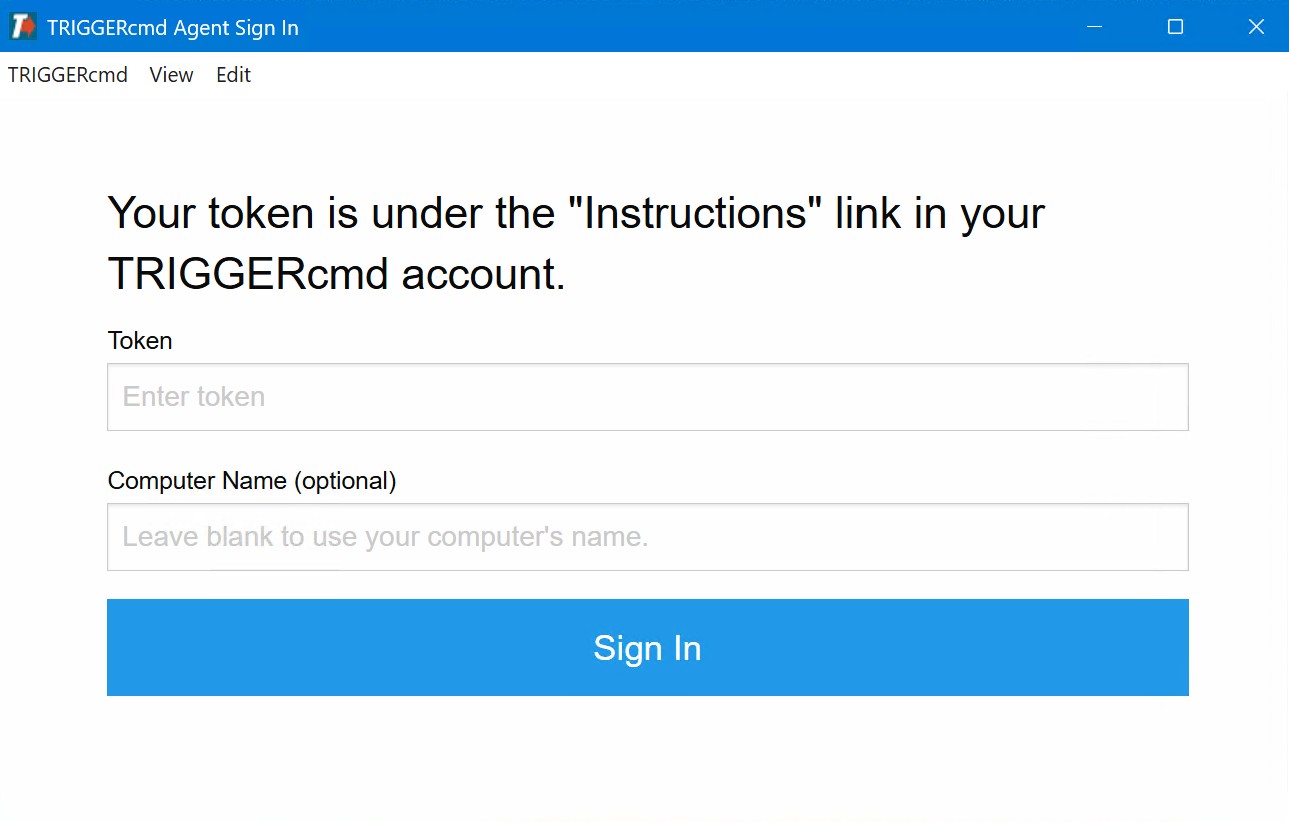
Ovime smo se prijavili u svoj profil.
- Kako smo na Windows računalu; klasična CMD naredba za gašenje Windows računala glasi:
shutdown /s /t 0
Ova naredba govori da će se računalo početi gasiti istog trenutka (to je parametar /t koji označava vrijeme). Ako se želi povećati vrijeme, može se staviti npr. /t 10 što govori da će se računalo početi gasiti 10 sekundi nakon pokretanja naredbe.
U Trigger CMD aplikaciji otići na Add Command.- Navesti neko ime ovog okidača (trigger)
- Pod Command navesti CMD naredbu za gašenje računala
- Pod Ground navesti foreground.
Ovo znači da će se naredba izvršavati s prikazom na ekranu da korisnik može vidjeti.
Druga opcija je background – znači da se naredba izvršava u pozadini (kao drugi Windows servisi) i ništa korisniku nije vidljivo.
Na linku se može vidjeti detaljniji opis između ovih Trigger CMD razlika. - Pod Voice se stavi naredba koju treba reći glasovnom asistentu kako bi pokrenu naredbu.
- Za kraj kliknuti na Save da se spremi unos.
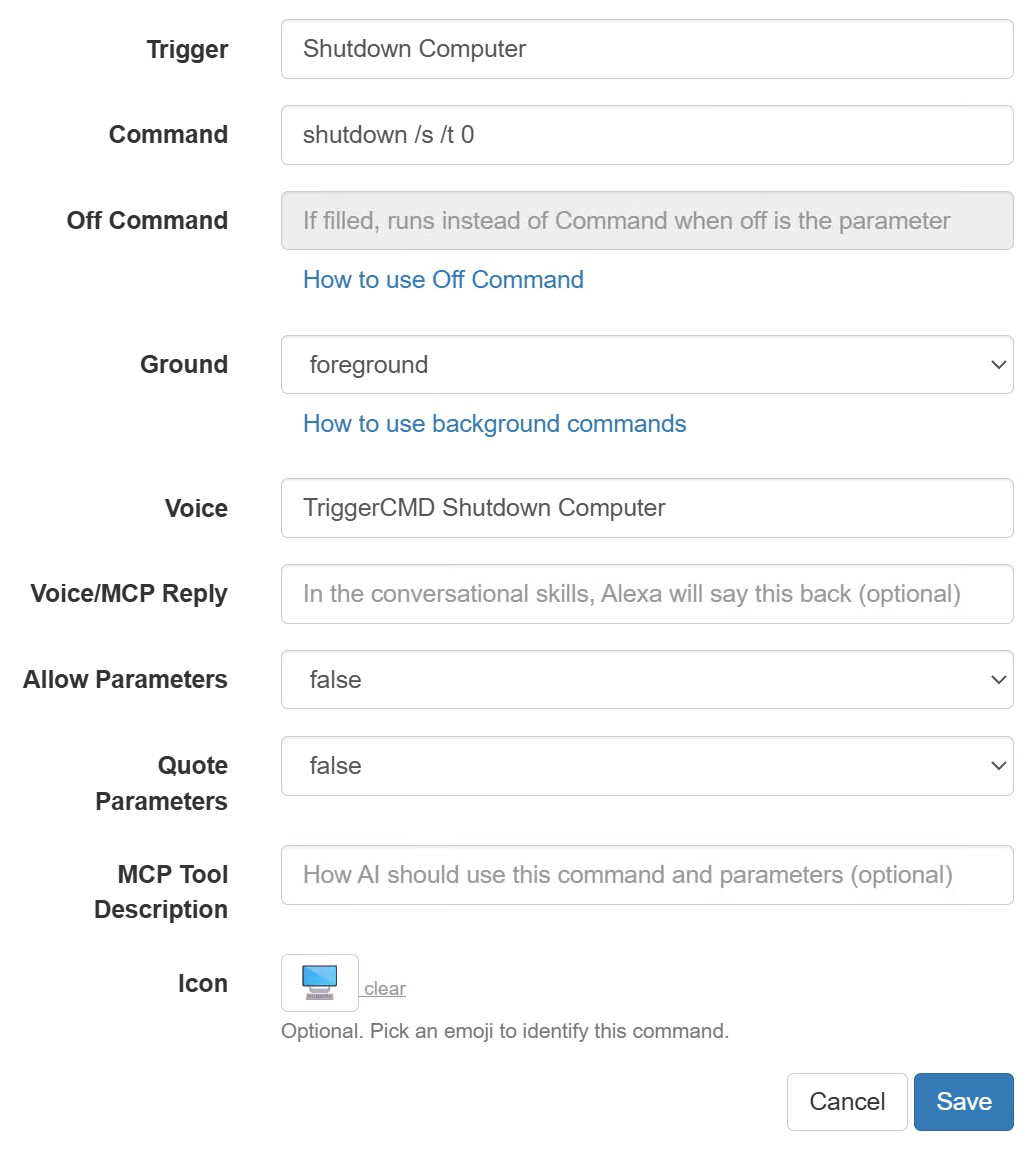
Imamo svoju prvu naredbu.
Ako odemo na Trigger CMD web, zatim pod Your Computers, vidjet ćemo da se ovdje pojavilo naše računalo i okidač koji smo napravili.
Ujedno možemo i testirati da li sve radi kako treba – ako kliknemo na Trigger računalo bi se trebalo početi gasiti.

Ovime smo dobili da se jednostavno prijavimo na Trigger CMD web s bilo kojeg mjesta na svijetu, pokrenemo naredbu a naše računalo koje je npr. kod kuće će se početi gasiti.
Postavljanje Alexa glasovnog asistenta
Idemo korak dalje i da postavimo Alexu kako bi mogli koristiti glasovnu naredbu za gašenje računala.
- U Alexa aplikaciji, dodati novi Skill koji se zove TRIGGERcmd Smart Home.
Napomena: ima više Triggercmd za odabrati, ali prema riječima autora, najbolje je uzeti ovu Smart Home jer je novija i podržava bolje stvari. - Povezati TRIGGERcmd Smart Home sa svojim Trigger CMD računom.
- Nakon povezivanja, Alexa će automatski prepoznati sve naredbe koje imamo u svom Trigger CMD profilu i ubacit ih.
- Za kraj sam još napravio rutinu da kad netko kaže „Alexa, turn off computer“, da se pokrene moj okidač čiju sam glasovnu naredbu definirao gore u koraku 4 d.
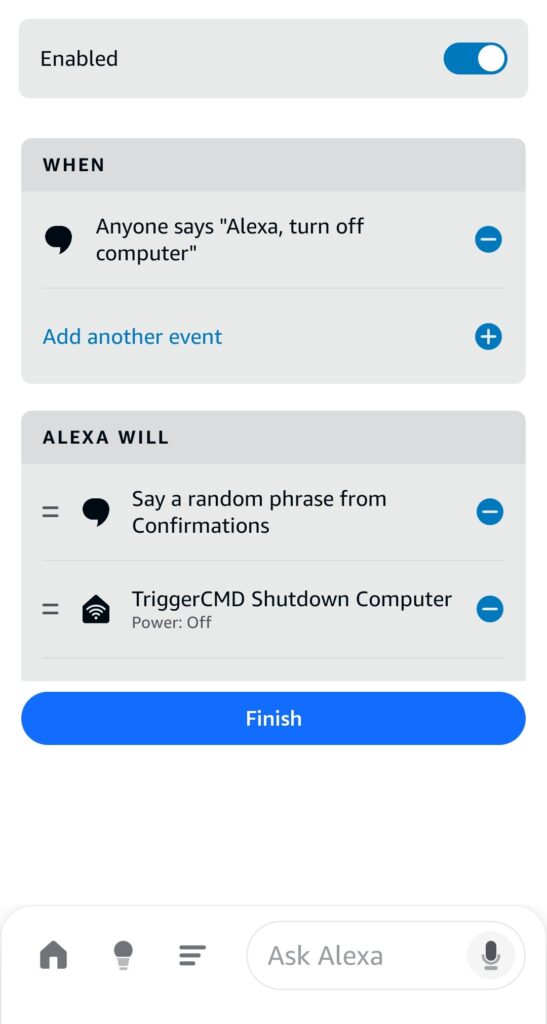
Sada mogu i glasovnom naredbom ugasiti svoje računalo.
A mogu i preko Alexa aplikacije kada sam negdje vani.
Završna riječ
Ovo je jako zgodan servis za sve nas koji volimo koristiti naredbe i automatizirati čim više toga kroz razne skripte. Ovo samo daje još veću dozu maštovitosti i mogućnosti, ponajviše zbog toga što ne moramo više biti vezani fiksno za neku opremu. Nego sve iz oblaka pokrenuti i uživati u izvršenju naredbe.
Ono što bih osobno volio je mogućnost izrade naredbi i okidača direktno kroz web sučelje, koje bi se onda sinkroniziralo na računalo. Tako da mogu i taj dio raditi s bilo kojeg mjesta a ne samo fizički na računalu na kojem želim da se izvršava naredba.
No prema riječima autora servisa, kaže da tu mogućnost izrade okidača preko weba nije uključio iz sigurnosnog pitanja.